Mit dieser ausführlichen Anleitung erschließen Sie die leistungsstarken erweiterten Funktionen von LosslessRec. So können Sie in Beruf, Studium und Alltag hochwertige Aufnahmen mühelos erstellen, passen Sie den Ablauf an Ihre Anforderungen an, und nutzen Sie die professionellen Werkzeuge der Software effizient.
Zuerst: Laden Sie die Installationsdatei von LosslessRec über die folgende Schaltfläche kostenlos herunter und > installieren Sie das Programm.
So nehmen Sie mehrere Monitore auf
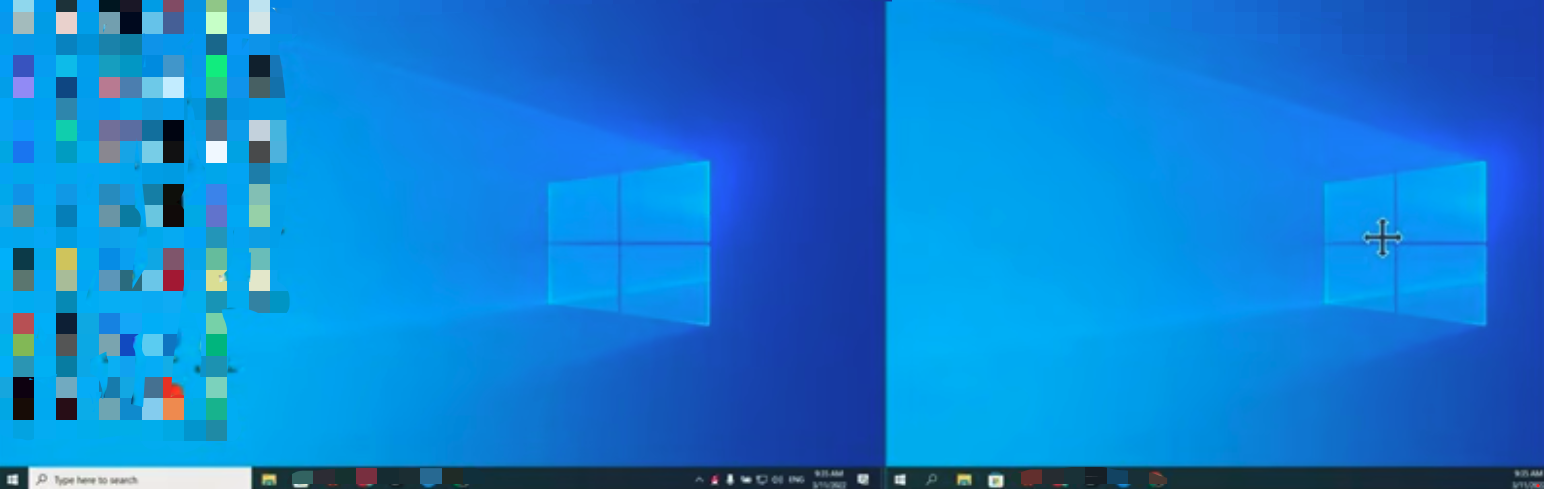
Immer mehr Menschen schließen zwei oder mehr Monitore an ihren Computer an, um effizienter zu arbeiten. Mehrere Bildschirme bieten eine größere Arbeitsfläche und eine bessere Übersicht und sind deshalb auch bei Gamern beliebt. Wer auf einem Mehrbildschirmsystem eine Bildschirmaufnahme erstellen möchte, steht jedoch häufig vor der Frage, wie sich alle Monitore gleichzeitig erfassen lassen. Diese Anleitung zeigt eine einfache Methode mit LosslessRec.
So nehmen Sie mit LosslessRec mehrere Bildschirme gleichzeitig auf:
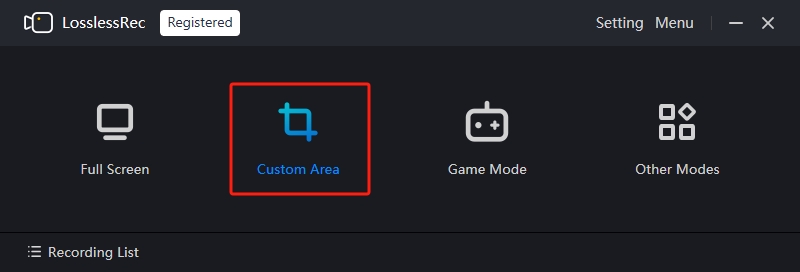
Schritt 1Öffnen Sie die Software, wählen Sie das Modul "Benutzerdefiniertes Bereich" aus und ziehen Sie einen Aufnahmepfad über, der alle Monitore einschließt.
Schritt 2Legen Sie die Videoeinstellungen entsprechend Ihren Anforderungen fest. Wenn Sie bei der Konfiguration unsicher sind, können Sie die Standardwerte für Format, Qualität und Bildrate beibehalten. Außerdem lassen sich Mauszeigereffekte anpassen und ein Wasserzeichen auf das Video anwenden.
Schritt 3Klicken Sie auf „REC“, um die Aufnahme zu starten. Während der Aufnahme können Sie bei Bedarf Anmerkungen hinzufügen.
Schritt 4Klicken Sie im schwebenden Bedienfeld auf die rote Stopptaste, um die Aufnahme zu beenden. Dies ist auch über die Hauptoberfläche oder mit der Tastenkombination Alt+2 möglich.
Schritt 5Anschließend können Sie das aufgenommene Mehrbildschirmvideo in der Aufnahmeliste wiedergeben, umbenennen und bearbeiten oder direkt auf YouTube beziehungsweise Google Drive teilen.
Hinweis: Für eine korrekte Bildschirmaufnahme müssen die Monitore in einer Linie, als Quadrat oder als Rechteck angeordnet sein. Andernfalls kann LosslessRec den Bereich nicht richtig aufnehmen.
So planen Sie eine Aufnahme
Ein Bildschirmrekorder überwacht alle Vorgänge auf dem Bildschirm und dokumentiert sie zuverlässig. Normalerweise müssen Sie die Aufnahme jedoch manuell starten. Dies ist unpraktisch, wenn Sie gerade dringende Aufgaben erledigen, an einer wichtigen Online-Schulung teilnehmen oder den Computer nicht bedienen können, während ein interessantes Onlineangebot läuft.
Die geplante Aufnahme von LosslessRec löst dieses Problem. Wenn beispielsweise morgen um 10 Uhr ein Onlinevortrag stattfindet, richten Sie vorab einfach einen Zeitplan ein. LosslessRec startet die Aufnahme dann automatisch zur festgelegten Uhrzeit. Auch regelmäßig stattfindende Teambesprechungen lassen sich so zuverlässig aufzeichnen, ohne dass Sie jedes Mal manuell auf „Aufnehmen“ klicken müssen.
Führen Sie die folgenden Schritte aus, um unter Windows eine Aufnahme zu planen.
Schritt 1Öffnen Sie „Menü“ >> „Automatische Aufnahme“ >> „Zeitplan“.
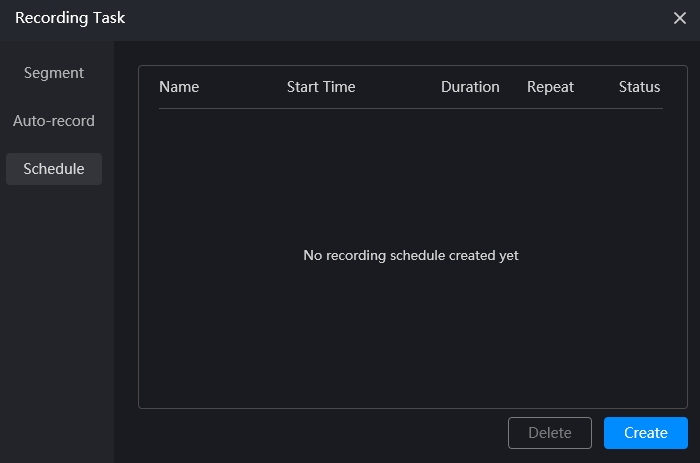
Schritt 2Klicken Sie auf „Erstellen“, um die Einstellungen für den Zeitplan zu öffnen.
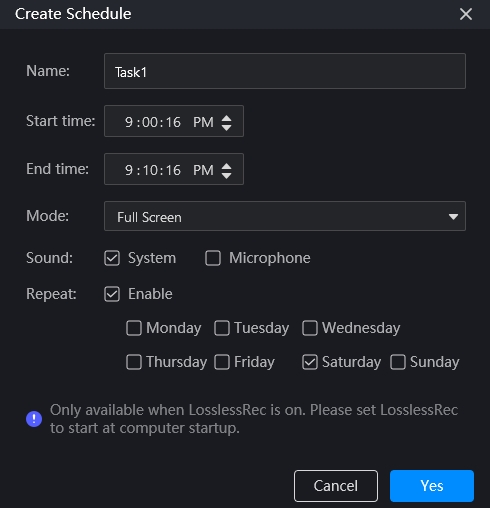
Im Fenster „Zeitplan erstellen“ können Sie die Details der Aufgabe festlegen.
Folgende Optionen stehen im Zeitplaner zur Verfügung:
- Aufgabennamen festlegen
- Start- und Endzeit festlegen
- Aufnahmemodus auswählen
- Festlegen, ob System- und Mikrofonton aufgenommen werden
- Festlegen, ob die Aufgabe wiederholt wird
Schritt 3Klicken Sie abschließend auf „Ja“. Die Aufgabe wartet nun auf ihre Ausführung.
Schließen Sie LosslessRec nicht, damit der Zeitplan wie vorgesehen ausgeführt werden kann.
Wenn die Aufnahme im Hintergrund erfolgen soll, blenden Sie die LosslessRec-Oberfläche mit Alt+D aus oder wieder ein.
Hinweise
- Sie können diese Optionen in den Einstellungen konfigurieren. Für eine gute Kompatibilität empfehlen sich MP4-Videos in hoher oder Originalqualität beziehungsweise Audioaufnahmen im MP3-Format. Die Bildrate ist nur bei schnellen Bildfolgen, etwa in Spielen, besonders wichtig.
- Starten Sie das aufzunehmende Programm oder Projekt vorab und lassen Sie den Zustand des PCs unverändert, da die Aufnahme sonst fehlschlagen kann.
- LosslessRec kann nicht zwei Aufnahmen gleichzeitig ausführen. Planen Sie die Aufgaben daher nacheinander.
- Für geplante Aufgaben muss LosslessRec im Hintergrund ausgeführt werden. Stellen Sie sicher, dass das Programm beim Start von Windows geladen wird.
So fügen Sie einer Aufnahme Anmerkungen hinzu
Mit Anmerkungswerkzeugen lassen sich wichtige Inhalte wirkungsvoll hervorheben.
LosslessRec bietet zahlreiche Werkzeuge, darunter Pinsel, Radierer, Text, Rechteck, Kreis, Linie und Pfeil. Im Bedienfeld können Sie die Strichstärke sowie die Farbe von Text und Zeichnungen anpassen.
Im Folgenden erfahren Sie, welche Anmerkungswerkzeuge verfügbar sind und wie Sie sie einsetzen.
Schritt 1Öffnen Sie LosslessRec und wählen Sie einen Modus.
Anmerkungen sind im Vollbildmodus und im Modus „Benutzerdefinierter Bereich“ verfügbar.
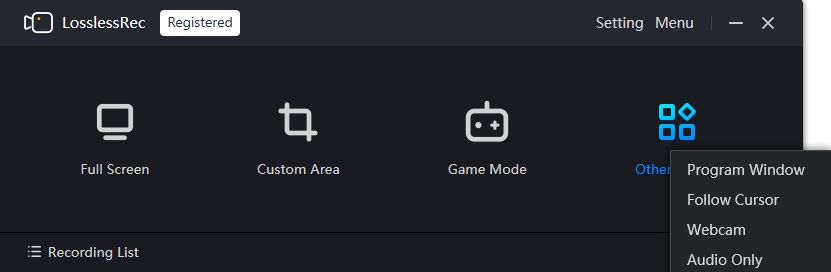
Schritt 2Aktivieren Sie die Anmerkungsleiste.
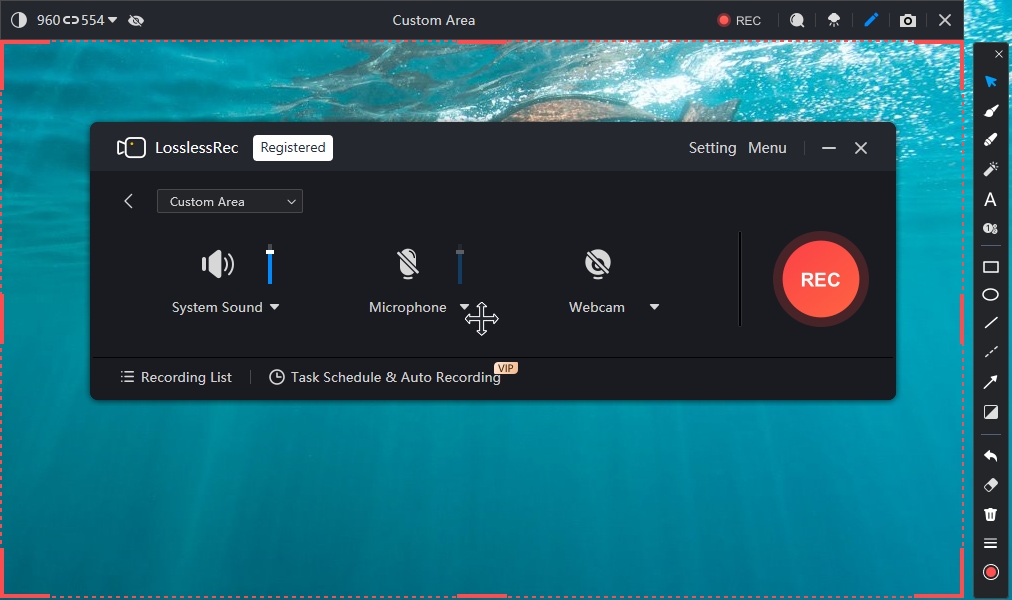
Nach der Auswahl eines Modus erscheint oben in der Bildschirmmitte eine Symbolleiste. Klicken Sie dort auf die Pinselschaltfläche, um die Anmerkungsleiste zu öffnen. Während einer Aufnahme oder wenn die Symbolleiste nicht sichtbar ist, können Sie die Leiste mit Alt+H aktivieren.


Schritt 3Starten Sie die Aufnahme und fügen Sie Anmerkungen hinzu.
Klicken Sie auf „REC“ oder drücken Sie Alt+1, um die Aufnahme zu starten.
Verwenden Sie anschließend die Zeichenwerkzeuge.
Funktionen der Anmerkungsleiste:
- Auswählen: Wechseln Sie nach der Verwendung eines Anmerkungswerkzeugs zurück in den Auswahlmodus, um das aktuelle Dokument oder den Bildschirm wieder zu bedienen. Die Anmerkungen bleiben dabei sichtbar.
- Pinsel: Zeichnen Sie frei auf dem Bildschirm. Strichstärke und Farbe sind anpassbar.
- Textmarker: Heben Sie Sätze oder Bereiche auf dem Bildschirm hervor. Farbe und Stärke sind anpassbar.
- Laserpointer: Verwandelt den Mauszeiger in einen gut sichtbaren roten Laserpunkt und macht seine Position deutlicher.
- Text: Fügen Sie Text in der gewünschten Schriftgröße und Farbe auf dem Bildschirm ein.
- Nummer: Fügen Sie Nummern ein, um Inhalte zu ordnen. Größe und Farbe sind anpassbar.
- Rechteck: Zeichnen Sie ein Rechteck. Farbe und Strichstärke sind anpassbar.
- Kreis: Zeichnen Sie einen Kreis. Farbe und Strichstärke sind anpassbar.
- Linie: Zeichnen Sie eine Linie. Farbe und Strichstärke sind anpassbar.
- Gestrichelte Linie: Zeichnen Sie eine gestrichelte Linie. Farbe und Strichstärke sind anpassbar.
- Pfeil: Zeichnen Sie einen Pfeil. Farbe und Strichstärke sind anpassbar.
- Whiteboard: Verwandeln Sie den Aufnahmebereich in ein Whiteboard, auf dem Sie schreiben und zeichnen können.
- Rückgängig: Machen Sie den letzten Vorgang rückgängig.
- Radierer: Entfernen Sie Anmerkungen vom Bildschirm.
- Alles löschen: Entfernen Sie alle Anmerkungen vom Bildschirm.
- Stärke: Ändern Sie die Strichstärke beziehungsweise Schriftgröße der Markierungen.
- Farbe: Ändern Sie die Farbe der Markierungen.
Weitere Werkzeuge während der Aufnahme
Neben den Anmerkungswerkzeugen stehen weitere Funktionen zur Verfügung, mit denen Sie Ihre Aufnahme informativer und individueller gestalten können.
Lupe (Alt+P): Vergrößert den Bereich, auf den der Mauszeiger zeigt.
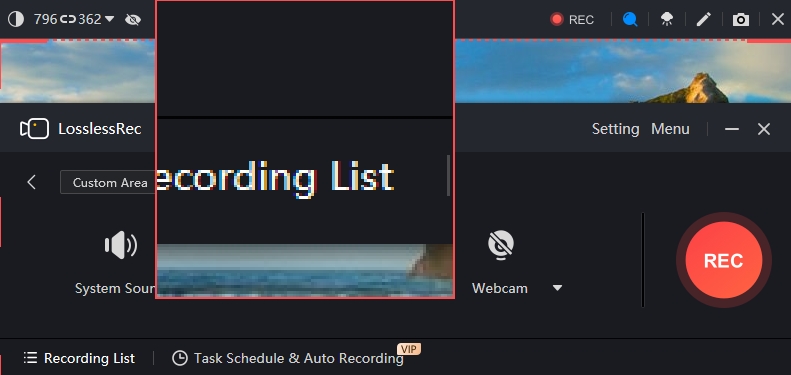
Spotlight: Der Mauszeiger erhält während der Aufnahme einen Spotlight-Effekt, der seinen Bewegungen folgt.
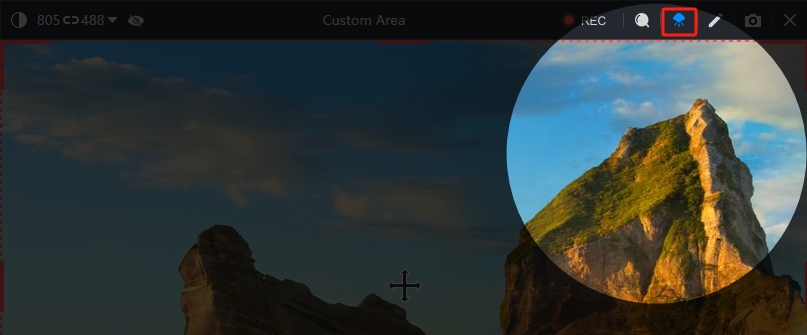
Bildschirmfoto: Erstellen Sie während der Aufnahme einen Screenshot und speichern Sie ihn im PNG-Format im Standardordner.

Schritt 4Beenden Sie die Anmerkungen und die Aufnahme.
Um die Anmerkungsfunktion während der Aufnahme zu deaktivieren, klicken Sie in der Anmerkungsleiste auf „X“, klicken Sie in der LosslessRec-Symbolleiste auf die Pinselschaltfläche oder drücken Sie Alt+H.
Beenden Sie die Aufnahme über die Stopptaste in der LosslessRec-Oberfläche oder mit Alt+2. Das Video mit den Anmerkungen erscheint anschließend in der Aufnahmeliste.
Geeignete Einsatzbereiche für Anmerkungen
- Onlinekurse mit Hinweisen ergänzen, um Lerninhalte präziser zu vermitteln
- In Präsentationsvideos wichtige Inhalte hervorheben
- Gewöhnliche Videos durch visuelle Markierungen anschaulicher gestalten
- Zuschauer in Tutorialvideos gezielter durch einzelne Schritte führen
So starten Sie LosslessRec automatisch mit dem Computer
In diesem Abschnitt erfahren Sie, wie LosslessRec beim Hochfahren des Computers automatisch gestartet wird. Dadurch können Sie die Funktion für automatische Aufnahmen besser nutzen und müssen die Software nach jedem Systemstart nicht manuell öffnen.
Schritt 1Öffnen Sie die Einstellungen.
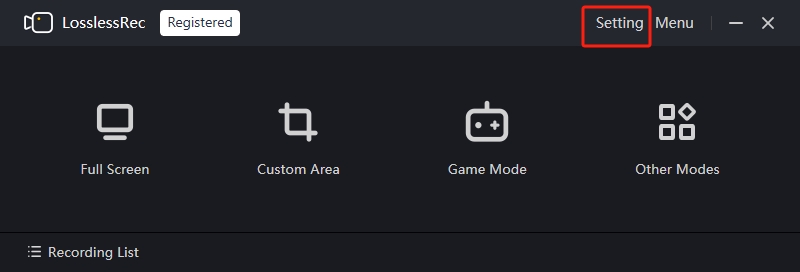
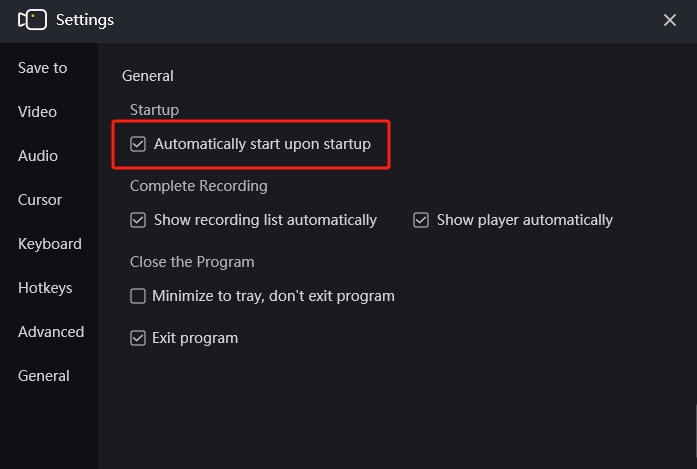
Schritt 2Öffnen Sie den Bereich Allgemein und aktivieren Sie „Beim Systemstart automatisch starten“.
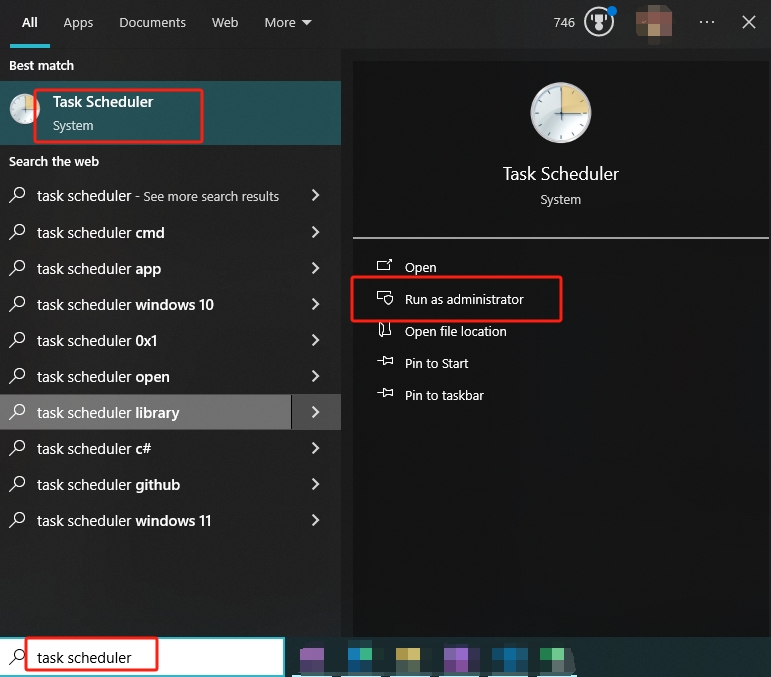
Schritt 3Prüfen Sie, ob Windows den automatischen Start von LosslessRec erlaubt. Suchen Sie in Windows nach „Aufgabenplanung“ und führen Sie diese als Administrator aus.
Schritt 4Öffnen Sie die Aufgabenplanungsbibliothek, suchen Sie LosslessRec, klicken Sie mit der rechten Maustaste darauf und wählen Sie „Eigenschaften“.
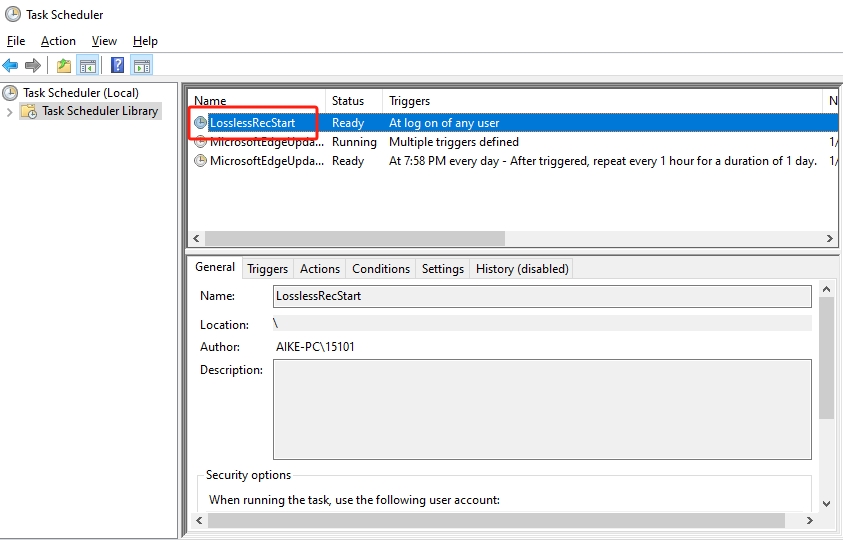
Schritt 5Deaktivieren Sie „Aufgabe nur starten, falls Computer im Netzbetrieb ausgeführt wird“ und bestätigen Sie die Änderung.
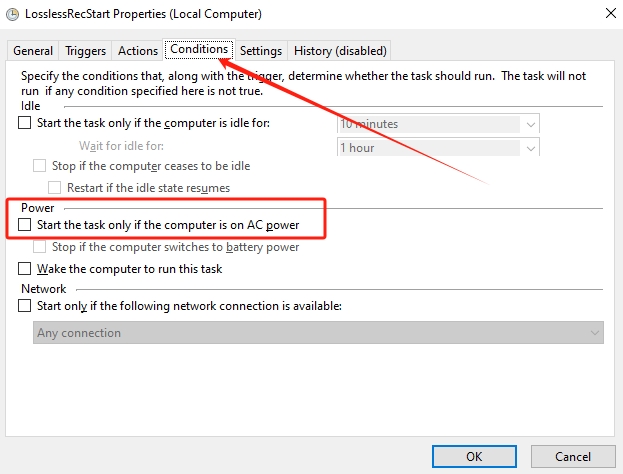
Starten Sie den Computer neu und prüfen Sie, ob LosslessRec beim Systemstart geöffnet wird.
Wenn LosslessRec nach dem vollständigen Systemstart nicht sichtbar ist, drücken Sie Alt+D, um die Oberfläche einzublenden. Wird sie weiterhin nicht angezeigt, prüfen Sie im Task-Manager, ob das Programm ausgeführt wird. Ist LosslessRec dort nicht aufgeführt, konnte es beim Computerstart möglicherweise nicht automatisch gestartet werden. Wenden Sie sich in diesem Fall gern an unseren Support.