システム音声
ソフトウェアの実演、授業、ゲームプレイ用にPCの音声を収録します。
配信シーンを組まずに、柔軟なモード、音声とWebカメラの操作、ハードウェアアクセラレーション、予約、注釈、明確な出力設定を利用できます。
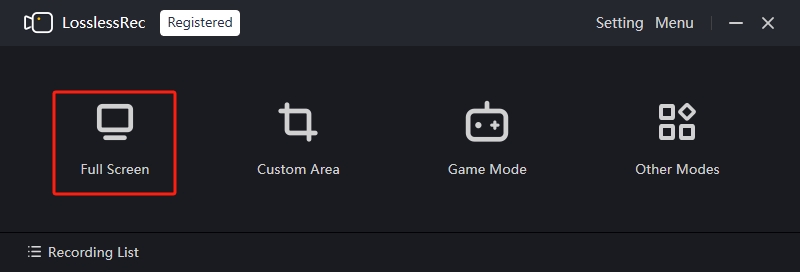
ソフトウェアの実演、授業、ゲームプレイ用にPCの音声を収録します。
ナレーションを単独で、またはシステム音声と一緒に追加します。
操作解説、授業、リアクション動画向けにカメラ映像を重ねて調整できます。

LosslessRecが検出した対応NVIDIA、Intel、AMDハードウェアを利用できます。特定の構成で使用する前に公開GPU一覧をご確認ください。
開始時刻が決まっている場合は、事前に録画タスクを作成できます。
マルチモニター環境で必要なディスプレイを選択します。
LosslessRecは対応OS、画面入力、ハードウェアアクセラレーション、出力形式、コーデック、解像度、フレームレートの選択肢を公開しています。実際の性能はPC、録画元、設定、ストレージによって異なります。
目的に合わせて形式、コーデック、フレームレート、解像度、音声オプションを設定します。
録画の保存先を選び、長時間録画の前に空き容量を確認します。
無人録画を開始する前に、タスク設定と出力内容を確認します。
体験版では1回の録画が2分に制限されます。
体験版で作成した録画にはLosslessRecの透かしが入ります。
高フレームレート録画は24 fps以下に制限され、一部の自動化・編集機能には有料ライセンスが必要です。
LosslessRecは画面録画に特化しています。シーン、ソース、配信連携を使ったライブ制作が主目的なら、OBS Studioなどの配信ソフトの方が適している場合があります。
はい。録画画面でシステム音声とマイクを操作でき、実演やゲームプレイにナレーションを重ねるため両方を使用できます。
いいえ。すべての環境で動作する単一の方式はありません。LosslessRecは対応するNVIDIA、Intel、AMDの要件を公開しているため、技術仕様ページでお使いの環境をご確認ください。
公開されている ユーザーガイド では、インストール、録画モード、高度な機能、設定、トラブルシューティングを解説しています。
いいえ。ご自身が所有するコンテンツまたは録画許可を得たコンテンツにのみ使用してください。DRM、暗号化、アクセス制御を回避することはありません。
体験版をダウンロードし、制限を確認して、使用予定の録画モードと音源をテストしてください。