実際の録画用途に対応

1つの録画ソフト。
4つの実用的な使い方。

教える、開発する、制作する、プレイする方法に合わせて、録画モード、音源、案内ツールを選べます。

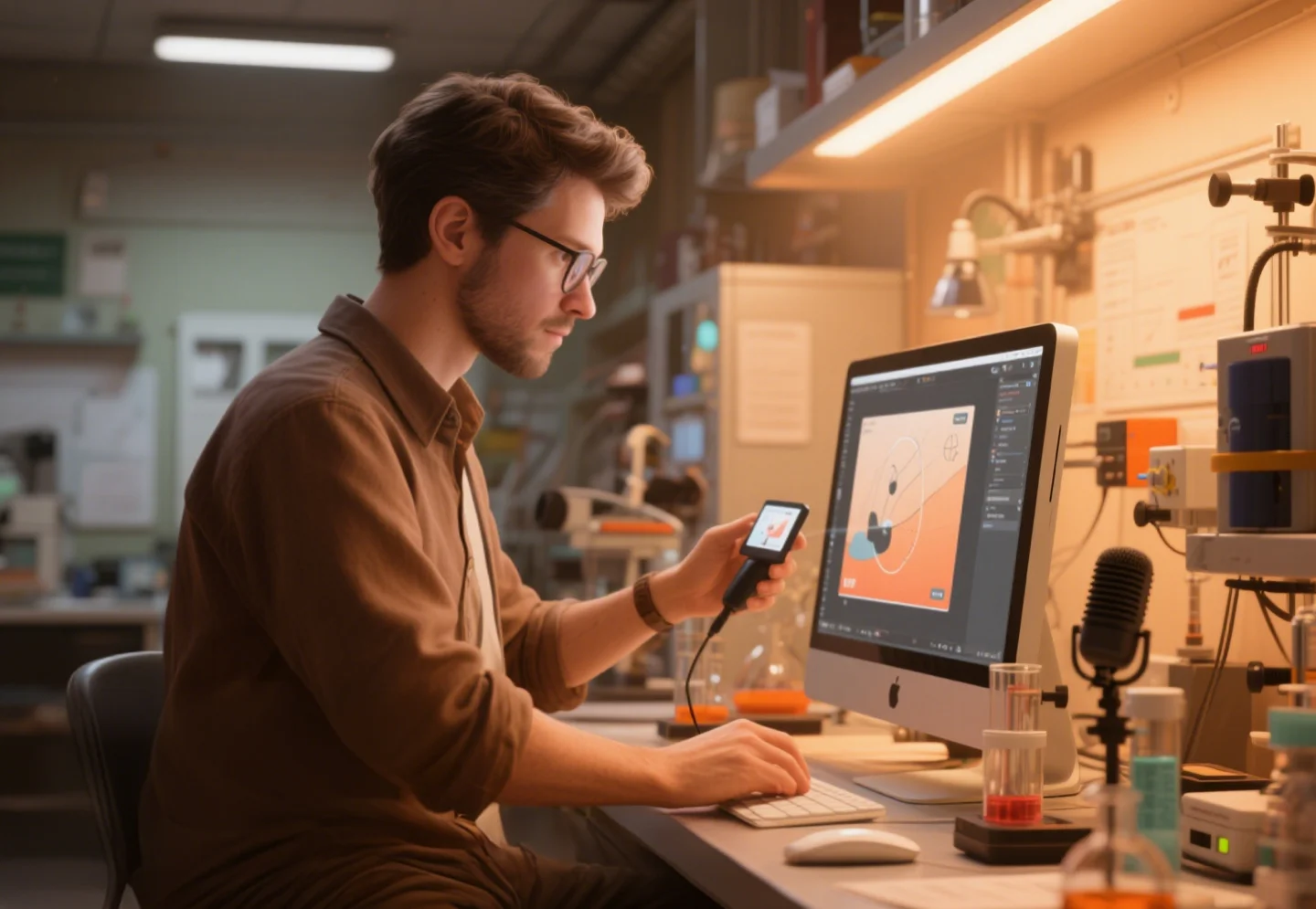
教育者

授業を、学生が繰り返し見られる教材に。

PowerPoint、ソフトウェアの実演、手順解説を、マイクのナレーションと任意のWebカメラ映像付きで録画できます。
  • 教材を全画面または指定範囲で録画
  • システム音声とマイクのナレーション
  • 要点を示す注釈とカーソル効果
LosslessRecを使った授業録画の流れ
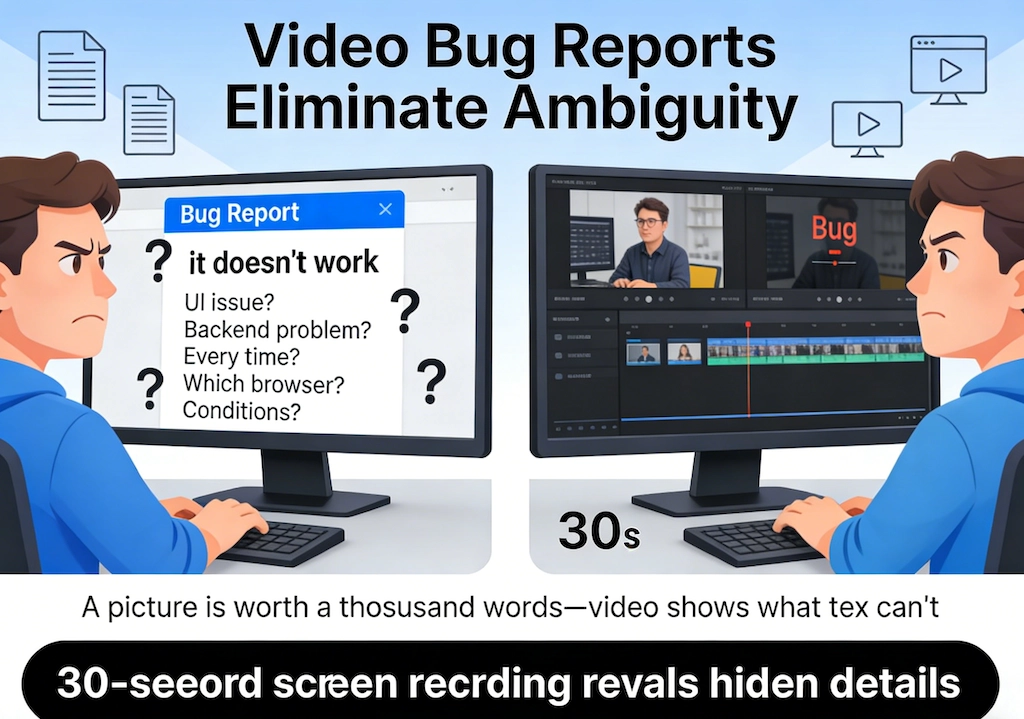
ソフトウェアの問題を記録する画面録画
製品チーム

文章では伝わらない不具合や手順を映像で。

1つのアプリウィンドウを録画し、マイクで説明を加え、フィードバック、サポート、製品デモの手順をひとまとめにできます。

  • 必要な証拠に絞るアプリウィンドウ録画
  • 再現手順を示すカーソル効果と注釈
  • 添付や任意の方法で共有できるローカル出力
クリエイター

完成までの制作過程を録画。

指定範囲、カメラ映像、ナレーション、視覚的な案内を使って、チュートリアル、実演、解説動画を作成できます。
  • 見やすく構図を整える指定範囲録画
  • 出演者主体のコンテンツ向けWebカメラとマイク
  • 繰り返し作業向けの予約タスクと設定
製品デモの録画手順
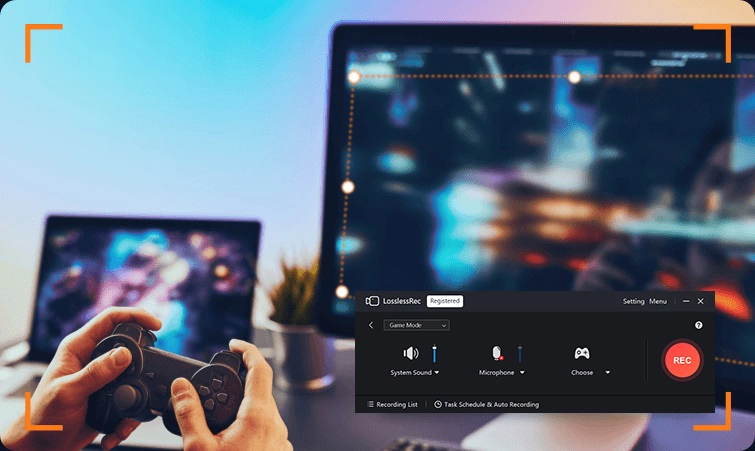
LosslessRecによるゲームプレイ録画
ゲーマー

複雑な設定ではなく、プレイを残す。

専用のゲーム録画手順で、利用可能なハードウェアアクセラレーション、システム音声、マイク、任意のWebカメラを使用できます。

  • 対応タイトル向けゲームモード
  • システム音声と実況音声の操作
  • お使いのPCで試せる公開フレームレート・GPUオプション
会議と通話

必要な同意を得た場合のみ録画してください。

会議、授業、インタビューの録画許可を得た場合は、適切な音源とともにアプリウィンドウまたは範囲録画を使用してください。参加者に知らせ、現地法、職場の方針、プラットフォーム規約に従ってください。

録画の境界: LosslessRecはDRMやアクセス制御を回避しません。録画許可を得たコンテンツと通信のみ録画してください。

どの設定が適切かわかりませんか?

公開ユーザーガイドで、モード、音源、カメラオプション、設定を比較できます。